

应用介绍
远程控制精灵是一款面向安卓与桌面端的远程协助工具,其核心价值在于解决跨设备操作场景下的效率问题。该软件通过手机对手机或手机对电脑的直连控制机制,配合端到端加密传输与弱网自适应技术,为远程办公、设备维护及家庭技术支持提供了可靠的技术支撑。其设计逻辑侧重于降低操作门槛,同时保障数据交互过程中的安全性与稳定性。
软件简介
1. 该工具实现安卓设备间或安卓与Windows、iOS设备间的实时互联,用户可借助手机端完成对远端设备的全面操控,包括界面点击、滑动输入及文件传输等基础操作。
2. 系统内建高清画面传输协议,在普通网络环境下即可维持画面流畅度,且支持多设备并行管理,便于用户在同一界面内切换不同被控终端。
3. 软件集成远程打卡、云端游戏进程托管及设备状态监控等实用模块,针对高频重复性操作提供自动化方案,显著减少人工介入时间。
4. 所有控制指令均通过加密通道发送,有效防止数据在传输过程中被截获或篡改,满足企业级用户对信息安全的基本要求。
主要功能
1. 支持手机端直接操控另一台手机或电脑桌面,模拟点击、长按、滑动等触控手势,响应延迟控制在毫秒级别。
2. 屏幕共享功能附带双向语音通话,便于在远程指导或协作过程中同步沟通,降低理解偏差。
3. 针对游戏挂机场景进行专项优化,后台运行时可保持连接不断线,画面渲染不降帧,确保任务持续执行。
4. 内置加密支付接口与办公签到模块,用户可远程完成日常考勤或授权操作,简化流程的同时提升安全性。
软件特色
1. 安卓设备无需获取root权限即可使用全部功能,大幅降低了普通用户的配置难度。
2. 数据传输全程采用高强度加密算法,从连接建立到指令执行均处于保护状态,杜绝隐私泄露风险。
3. 兼容Android、iOS及Windows三大主流平台,跨系统互联时无需额外转接设备,直接配对即可。
4. 具备智能网络切换机制,在Wi-Fi与移动数据间自动择优连接,即便在信号波动环境下仍能维持操作连续性,且所有操作记录支持本地同步备份。
远程控制精灵如何登录
1. 首次启动应用时,界面会展示服务协议及隐私政策,阅读后点击“同意”按钮完成初始授权。
![远程控制精灵[图1]](https://static.down8818.com/uploads/20260909/6aa0f7faee76a0.69696333.png)
2. 进入登录页面后,输入有效手机号码并获取短信验证码,勾选底部用户协议选项,随后点击登录按钮进入主界面。
![远程控制精灵[图2]](https://static.down8818.com/uploads/20260909/6aa0f7fb340096.25331369.png)
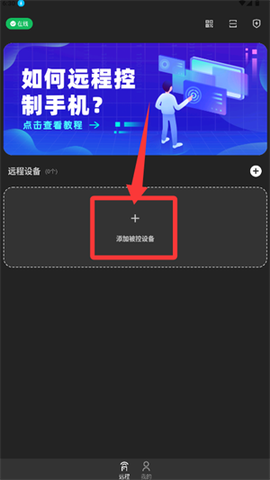
3. 登录成功后,在设备管理区域点击“添加设备”按钮,按照提示输入目标设备的识别码或扫描二维码,即可完成绑定并准备发起远程连接。
![远程控制精灵[图3]](https://static.down8818.com/uploads/20260909/6aa0f7fb65d196.47440974.png)
远程控制精灵使用教程
1. 操作前需确保控制端与被控制端均安装最新版本的应用,且两端均处于联网状态。
2. 控制端打开应用主界面,点击右上角“添加”图标,选择“扫码添加”选项,准备扫描被控端展示的二维码。
![远程控制精灵[图4]](https://static.down8818.com/uploads/20260909/6aa0f7fba2a474.00782642.png)
3. 被控端用户需点击主界面中的二维码图标,生成专属配对二维码,供控制端扫描完成绑定。
![远程控制精灵[图5]](https://static.down8818.com/uploads/20260909/6aa0f7fbe12f05.86150846.png)
4. 绑定成功后,被控端需点击右上角“权限”按钮,开启屏幕共享及辅助功能权限,随后控制端即可点击“远程控制”按钮发起连接,进入操作界面。
![远程控制精灵[图6]](https://static.down8818.com/uploads/20260909/6aa0f7fc320348.77185015.png)


